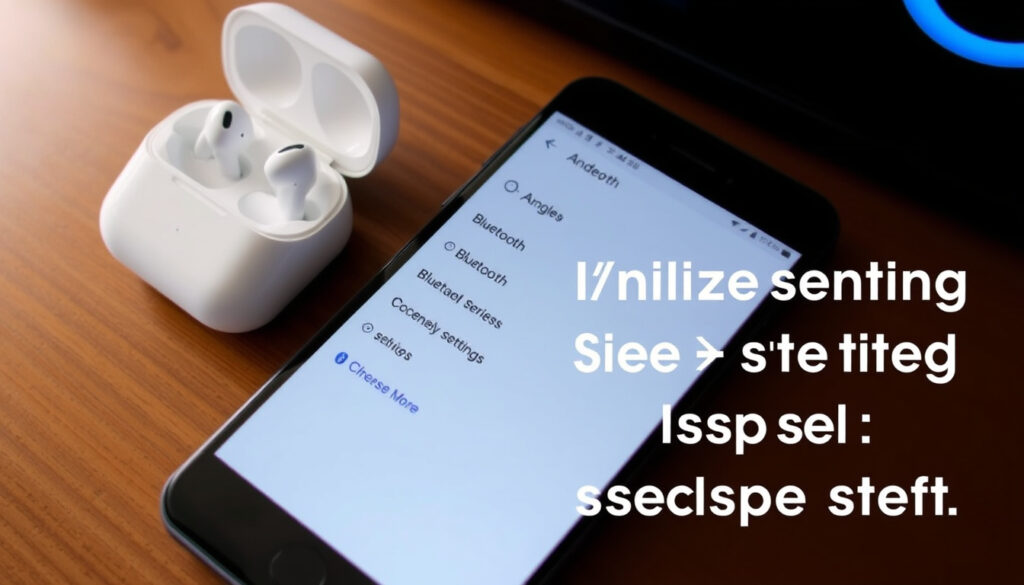
AirPod mit Android verbinden: Schritt-für-Schritt-Anleitung
Sie haben AirPods und ein Android-Smartphone – eine Kombination, die Apple eigentlich nicht vorgesehen hat. Doch die Kopplung ist einfacher, als viele denken, und mit ein paar Tricks holen Sie das meiste aus Ihren kabellosen Kopfhörern heraus.
- Bluetooth auf Android aktivieren
- AirPods in den Kopplungsmodus versetzen
- AirPods in der Geräteliste auswählen
Kompatible Android-Version: Android 8.0 oder höher ·
Bluetooth-Version der AirPods: Bluetooth 5.0 ·
Standard-Akkulaufzeit (AirPods Pro): bis zu 4,5 Stunden ·
Preisspanne (AirPods 4. Generation): ab 149 €
Kurzüberblick
- Bluetooth einschalten (Google Android-Hilfe)
- Kopplungsmodus aktivieren (Apple Support)
- Gerät auswählen (Google Android-Hilfe)
- Taste auf der Rückseite drücken (Apple Support)
- Weiße LED abwarten (Vodafone Featured)
- Bei Pro-Modellen auch über Case steuerbar (Apple Support)
- Bluetooth zurücksetzen (Google Android-Hilfe)
- AirPods von anderem Gerät trennen (Apple Support)
- Akku prüfen (Vodafone Featured)
- ANC und Transparenzmodus nutzbar (Apple Support)
- Kein räumliches Audio (Apple Support)
- Drittanbieter-Apps als Ergänzung (Vodafone Featured)
Im Überblick: Die wichtigsten Eckdaten zu AirPods auf Android.
| Merkmal | Wert |
|---|---|
| Kompatible Android-Version | Android 8.0 oder höher |
| Unterstützte AirPods-Modelle | AirPods 1–4, AirPods Pro 1–2, AirPods Max |
| Bluetooth-Profil | A2DP, HFP, AVRCP |
| Maximale Reichweite | ca. 10 Meter (ohne Hindernisse) |
| Akkulaufzeit (AirPods Pro) | bis zu 4,5 Stunden pro Ladung |
Wie verbinde ich meine AirPods mit meinem Android-Gerät?
Bluetooth auf Android aktivieren
Öffnen Sie auf Ihrem Android-Smartphone die Einstellungen und tippen Sie auf Verbindungen (bei manchen Herstellern auch „Bluetooth” direkt). Schalten Sie Bluetooth ein. Alternativ erreichen Sie die Bluetooth-Steuerung über das Schnelleinstellungen-Menü, indem Sie vom oberen Bildschirmrand nach unten wischen (Google Android-Hilfe).
AirPods in den Kopplungsmodus versetzen
Öffnen Sie das Ladecase Ihrer AirPods – bei AirPods Max nehmen Sie die Kopfhörer aus der Smart Case. Halten Sie die Taste auf der Rückseite des Ladecases gedrückt, bis die Status-LED weiß blinkt (Sparhandy). Bei AirPods der 4. Generation und AirPods Pro der 2. Generation tippen Sie stattdessen zweimal auf die Vorderseite des Cases. Für AirPods Max verwenden Sie die Taste „Geräuschkontrolle” und halten sie etwa fünf Sekunden gedrückt.
AirPods in der Geräteliste auswählen
Kehren Sie zu Ihrem Android-Gerät zurück. Unter „Verfügbare Geräte” sollten die AirPods nun angezeigt werden – tippen Sie darauf, um die Verbindung herzustellen (Google Android-Hilfe). Falls sie nicht erscheinen, tippen Sie auf das Dreipunkt-Menü und wählen Sie „Aktualisieren” (Google Android-Hilfe).
Die Kopplung gelingt in knapp 30 Sekunden – vorausgesetzt, der Kopplungsmodus wird korrekt ausgelöst.
Wie versetze ich AirPods in den Kopplungsmodus?
AirPods im Ladecase lassen
Der Kopplungsmodus wird immer bei geschlossenem, dann geöffnetem Case gestartet. Lassen Sie die AirPods im Case – sie bleiben so für den Pairing-Vorgang erreichbar.
Taste auf der Rückseite drücken und halten
Drücken Sie die runde Taste auf der Rückseite des Ladecases. Halten Sie sie gedrückt, bis sich die Farbe der Status-LED ändert: Grün bedeutet „voll” oder „verbunden”, weißes Blinken zeigt den Kopplungsmodus an (Sparhandy).
LED leuchtet weiß
Erst wenn die LED dauerhaft weiß blinkt, kann Ihr Android-Gerät die AirPods erkennen. Das Blinken ist das entscheidende Signal: Ohne dieses Startsignal werden die AirPods von Android nicht gesehen (Vodafone Featured).
Android-Nutzerinnen und -Nutzer müssen den Kopplungsmodus manuell auslösen – anders als bei iPhones, wo die Erkennung automatisch startet. Genau hier scheitert die erste Verbindung oft.
Das manuelle Auslösen ist der entscheidende Unterschied zur Apple-Welt.
Warum kann ich meine AirPods nicht mit Android verbinden?
Bluetooth ist deaktiviert oder gestört
Überprüfen Sie zuerst, ob Bluetooth auf Ihrem Android-Gerät eingeschaltet ist. Öffnen Sie die Schnelleinstellungen und vergewissern Sie sich, dass das Bluetooth-Symbol blau leuchtet. Android empfiehlt, danach unter „Neues Gerät koppeln” zu suchen (Google Android-Hilfe).
AirPods sind bereits mit einem anderen Gerät verbunden
AirPods verbinden sich automatisch mit dem letzten verbundenen Apple-Gerät – sei es ein iPhone, iPad oder Mac. Um sie neu zu koppeln, müssen Sie die Verbindung auf dem alten Gerät trennen. Gehen Sie dort in die Bluetooth-Einstellungen und wählen Sie „Gerät ignorieren”.
Akku der AirPods oder des Ladecases ist leer
Ohne ausreichende Akkuladung lassen sich AirPods nicht in den Kopplungsmodus versetzen. Legen Sie die AirPods ins Case und laden Sie sie für mindestens fünf Minuten auf (Sparhandy).
Störungen durch andere Bluetooth-Geräte
In Umgebungen mit vielen aktiven Bluetooth-Verbindungen – Fitness-Tracker, Smartwatches, Lautsprecher – kann es zu Interferenzen kommen. Schalten Sie andere Bluetooth-Geräte kurz aus, schalten Sie Ihr Android-Gerät einmal aus und wieder ein, und versuchen Sie die Kopplung erneut.
Die iCloud-Bindung ist das größte Hindernis für Android-Nutzer.
Wie verbinde ich AirPods ohne Kopplungstaste mit Android?
AirPods über die Einstellungen zurücksetzen
Wenn die Taste auf der Rückseite nicht reagiert, können Sie die AirPods hart zurücksetzen: Legen Sie die AirPods ins Case, schließen Sie den Deckel, warten Sie 30 Sekunden, öffnen Sie den Deckel und halten Sie die Taste so lange gedrückt, bis die LED erst gelb, dann weiß blinkt (Apple Support). Das setzt alle Verbindungen zurück.
AirPods manuell in den Kopplungsmodus zwingen
Eine offizielle Methode ohne Taste gibt es nicht. In der Praxis kann es helfen, die AirPods mehrmals kurz ins Case zu legen und wieder herauszunehmen, während Bluetooth auf dem Android-Gerät im Suchmodus ist. Das kann den Kopplungsmodus manchmal auslösen.
Drittanbieter-Apps zur Verbindung nutzen
Apps wie MaterialPods oder AirBattery unterstützen den Verbindungsprozess und zeigen zudem den Akkustand an. Diese Tools verwenden die standardisierten Bluetooth-Profile und erleichtern die Handhabung auf Android (Vodafone Featured).
Fehlt die Kopplungstaste – etwa durch einen Defekt – wird die Verbindung zur Geduldsprobe. Ein Hard-Reset ist meist der einzige Weg, und selbst der funktioniert nicht bei leerem Akku.
Ein Defekt der Taste erfordert einen Hard-Reset als letzte Option.
Bieten AirPods Geräuschunterdrückung auf Android?
Aktive Geräuschunterdrückung (ANC) bei AirPods Pro
Die aktive Geräuschunterdrückung sowie der Transparenzmodus sind hardwaregesteuert und funktionieren auf Android ohne Einschränkung. Sie schalten die Modi um, indem Sie auf den Stiel eines AirPods Pro drücken oder – bei AirPods Max – die Taste „Geräuschkontrolle” verwenden (Apple Support).
Transparenzmodus
Der Transparenzmodus arbeitet ebenfalls eigenständig. Sie hören Umgebungsgeräusche, ohne die AirPods abnehmen zu müssen – nützlich für Gespräche oder den Straßenverkehr.
Steuerung über das Ladecase oder Drittanbieter-Apps
Die Umschaltung erfolgt ausschließlich über den physischen Druckpunkt am AirPod-Stiel oder über die Taste am Case. Auf Android gibt es keine native Steuerung für diese Modi in der Benutzeroberfläche. Drittanbieter-Apps bieten hier teilweise Abhilfe, sind aber nicht von Apple zertifiziert.
Welche Funktionen tatsächlich nutzbar sind, zeigt diese Tabelle.
| Funktion | Verfügbar auf Android? | Bemerkung |
|---|---|---|
| Bluetooth-Audiowiedergabe | Ja | Standard A2DP |
| Mikrofon (Telefonate) | Ja | HFP-Profil |
| ANC / Transparenzmodus | Ja | Hardwaregesteuert |
| Räumliches Audio | Nein | Erfordert Apple-Gerät |
| Siri | Nein | Keine Android-Kompatibilität |
| Akkustandanzeige | Nur über Drittanbieter | z. B. MaterialPods |
| Doppeltipp-Geste | Eingeschränkt | Nicht konfigurierbar |
AirPods Pro-Besitzer:innen an Android bekommen ANC und Transparenz – die Kernfunktionen – ohne Abstriche. Was fehlt, sind die Software-Veredelungen, die AirPods im Apple-Kosmos auszeichnen.
Die Hardware-Funktionen bleiben erhalten, die Software-Integration fehlt jedoch komplett.
Bestätigte Fakten vs. Was unklar ist
Bestätigte Fakten
- AirPods können über Bluetooth mit jedem Android-Gerät verbunden werden (Google Android-Hilfe)
- Die Kopplung erfolgt über die Taste auf der Rückseite des Ladecases (Sparhandy)
- ANC und Transparenzmodus funktionieren unabhängig vom Betriebssystem (Apple Support)
Was unklar ist
- Ob alle AirPods-Modelle auf älteren Android-Versionen stabil funktionieren
- Wie zuverlässig Drittanbieter-Apps die Akkuanzeige anzeigen
- Ob zukünftige AirPods-Modelle die Android-Kompatibilität verbessern
„Drücken und halten Sie die Taste auf der Rückseite des Ladecases, bis die Statusleuchte weiß blinkt.”
Apple Support (Dokumentation)
„Öffnen Sie auf Ihrem Android-Gerät die Bluetooth-Einstellungen und tippen Sie auf ‚Neues Gerät koppeln’.”
PCMag (How-to-Artikel)
„Stellen Sie sicher, dass Bluetooth aktiviert ist und das Gerät sichtbar ist.”
Google Android-Hilfe
Die Botschaft aller drei Quellen ist deckungsgleich: Der Kopplungsprozess ist simpel, aber die Automatismen der Apple-Welt – iCloud-Sync, automatische Verbindung – fallen auf Android weg. Anwender:innen müssen jeden Schritt bewusst ausführen.
Für alle, die AirPods auf Android nutzen wollen, ist die Rechnung klar: Sie bekommen eine solide Bluetooth-Kopfhörer-Erfahrung mit exzellenter Geräuschunterdrückung und guter Akkulaufzeit – aber ohne die Software-Integration, die AirPods im Apple-Universum so nahtlos macht. Wer damit leben kann, erhält ein Gerät, das auf Android funktioniert, aber nie perfekt sein wird.
sparhandy.de, handy24.de, dailymotion.com, youtube.com, youtube.com
Wer die AirPods erfolgreich mit seinem Android-Gerät gekoppelt hat, kann auch die aktive Geräuschunterdrückung optimal einsetzen – eine detaillierte Anleitung zum AirPods mit Android nutzen finden Sie in unserem Ratgeber.
Häufig gestellte Fragen
Kann ich AirPods mit mehreren Android-Geräten gleichzeitig verbinden?
Nein, AirPods unterstützen keine Multi-Point-Verbindung zu zwei Android-Geräten gleichzeitig. Sie können aber zwischen Geräten wechseln, indem Sie die Verbindung trennen und neu koppeln.
Verlieren AirPods die Verbindung zu Android, wenn ich mein Apple-Gerät benutze?
Ja, sobald die AirPods mit einem Apple-Gerät verbunden werden, das in derselben iCloud angemeldet ist, wechseln sie automatisch dorthin (Apple Support). Sie müssen die AirPods auf dem Apple-Gerät trennen, um sie wieder mit Android zu nutzen.
Wie überprüfe ich den Akkustand meiner AirPods auf Android?
Ohne Apple-Gerät ist eine native Akkuanzeige in Android nicht vorgesehen. Drittanbieter-Apps wie MaterialPods oder AirBattery zeigen den Ladezustand von Case und AirPods an.
Ist es möglich, AirPods mit Samsung Galaxy zu verbinden?
Ja, der Vorgang ist derselbe wie bei jedem anderen Android-Gerät. Samsung Galaxy-Smartphones ab Android 8.0 erkennen AirPods über Bluetooth (Vodafone Featured).
Welche Drittanbieter-App zeigt den Akkustand zuverlässig an?
MaterialPods und AirBattery gelten als die zuverlässigsten Optionen. Sie nutzen die standardisierten Bluetooth-Profile und zeigen den Akkustand in der Benachrichtigungsleiste an.
Kann ich die Doppeltipp-Geste auf Android nutzen?
Die Doppeltipp-Geste funktioniert für die Mediensteuerung (Play/Pause), allerdings ohne Konfigurationsmöglichkeit auf Android. Die Apple-spezifischen Aktionen wie Siri oder „Nächster Titel” sind nicht anpassbar.
Was tun, wenn die LED nicht weiß blinkt?
Laden Sie das Case für mindestens 15 Minuten auf, öffnen Sie den Deckel und halten Sie die Taste erneut gedrückt. Blinkt die LED immer noch nicht, setzen Sie die AirPods per Hard-Reset zurück (Apple Support).
Weitere verwandte Artikel
 PSG Ligue des Champions – Geschichte, Titel & Rekorde
 RTS Meteo Soir Heute: Abendwetter Live auf RTS Play
 Praz de Lys Sommand: Skigebiet mit Mont-Blanc-Blick – Alle Infos
 Radisson Blu Hotel Karlsruhe – Infos & Preise
 Where the Crawdads Sing: Kontroverse, Ende & wahre Geschichte
 Matchs de Atalanta Bergame – Aktuelle Ergebnisse und Spielplan
 Titel von Ozzy Osbourne: Hits wie Crazy Train & Paranoid
 Real Madrid heute: Spielplan, Live-Stream, TV & Tickets