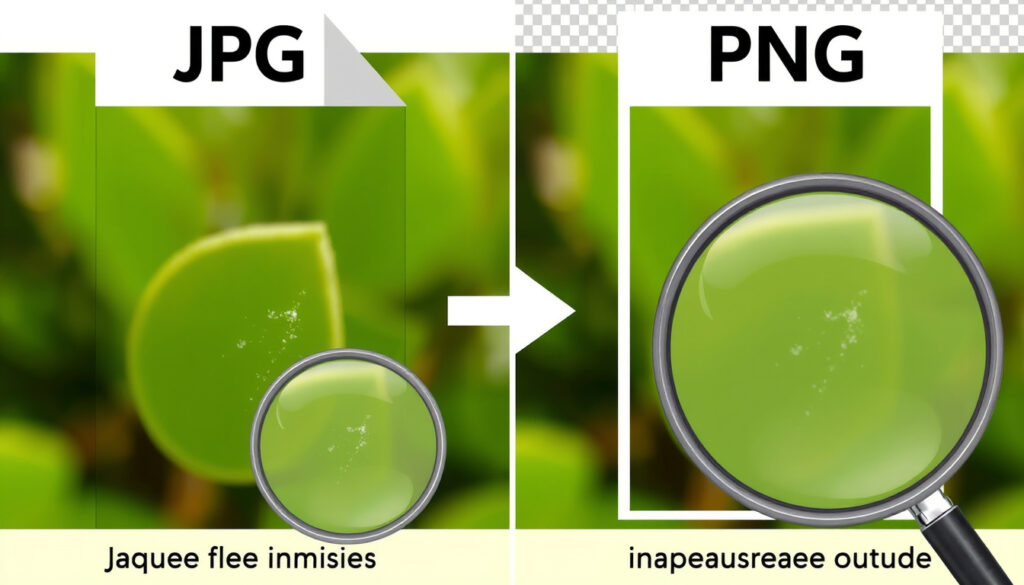
JPG vs PNG: Unterschied und Verwendung erklärt
Jedes Mal, wenn Sie ein Bild speichern, stehen Sie vor der Wahl: JPG oder PNG? Was sich nach einer technischen Kleinigkeit anhört, entscheidet darüber, ob Ihr Foto gestochen scharf bleibt oder Ihr Logo mit transparentem Hintergrund perfekt auf einer Webseite sitzt. Dieser Leitfaden zeigt Ihnen, warum das richtige Format mehr mit Ihrem konkreten Einsatzzweck zu tun hat als mit der Dateigröße – und wie Sie ab heute die richtige Entscheidung treffen.
JPG-Komprimierung: verlustbehaftet ·
PNG-Komprimierung: verlustfrei ·
Transparenzunterstützung: PNG: ja, JPG: nein ·
Typische Dateigröße: JPG kleiner als PNG ·
Farbtiefe: JPG: 24 Bit, PNG: 24/32 Bit
Kurzüberblick
- JPG unterstützt keine Transparenz (IONOS (Webhosting-Anbieter))
- PNG verwendet verlustfreie Komprimierung (MDN Web Docs (Entwicklerdokumentation))
- Screenshots werden auf den meisten Geräten als PNG gespeichert (IONOS (Webhosting-Anbieter))
- JPG erzeugt kleinere Dateien als PNG bei vergleichbarer Bildqualität (Adobe (Kreativsoftware-Hersteller))
- Ob JPG oder PNG für Instagram besser ist, hängt vom Bildinhalt ab
- Die optimale Formatwahl für den Druck kann je nach Druckverfahren variieren
- JPG wurde 1992 von der Joint Photographic Experts Group entwickelt, PNG folgte 1996 durch die PNG Development Group
- PNG wurde als lizenzfreie Alternative zu GIF geschaffen und ist seither ein Webstandard
- Für Fotos und Social Media bleibt JPG die erste Wahl
- Für Grafiken, Logos und Screenshots setzt sich PNG durch
- WebP und AVIF gewinnen als moderne Alternativen an Bedeutung
Sollte man PNG oder JPG verwenden?
Vorteile von JPG
- JPG verwendet verlustbehaftete Komprimierung und erzeugt kleinere Dateien (Adobe (Kreativsoftware-Hersteller))
- JPG eignet sich vor allem für Fotografien und Bilder mit vielen Farbverläufen (TechSmith (Software für Bildschirmaufnahmen))
- JPEG wurde entwickelt, um Fotos mit starker Komprimierung praktikabel zu speichern (Adobe (Kreativsoftware-Hersteller))
- JPEG kann bei Fotos eine sehr gute Balance aus Detail und Dateigröße liefern (Let’s Enhance (Bildverbesserungsdienst))
Vorteile von PNG
- PNG verwendet verlustfreie Komprimierung und unterstützt Transparenz (MDN Web Docs (Entwicklerdokumentation))
- PNG bietet volle Alphatransparenz-Unterstützung (MDN Web Docs (Entwicklerdokumentation))
- PNG bewahrt Bilddaten ohne Qualitätsverlust beim erneuten Speichern (PNG: The Definitive Guide (Fachbuch zum PNG-Format))
- PNG ist für pixelgenaue Inhalte wie UI-Mockups und Textgrafiken besonders geeignet (ToolsCanvas (Webentwicklungs-Portal))
Wann JPG die bessere Wahl ist
JPG ist Ihr bester Freund, wenn Sie mit einem Foto hantieren – sei es ein Urlaubsschnappschuss oder ein Produktbild für Ihren Onlineshop. Das Format glättet feine Details und wirft überflüssige Daten über Bord. Das Ergebnis: eine Datei, die sich schnell lädt und auf Instagram oder Facebook ohne Ladezeiten erscheint. Der Preis dafür: Sobald Sie das Bild erneut speichern, leidet die Qualität ein zweites Mal.
Wer JPG für eine Grafik mit scharfem Text oder einem Logo nutzt, wird spätestens beim Vergrößern von unscharfen Buchstaben enttäuscht. Die Komprimierung verwischt Kanten – und das ist bei Schrift ein echtes Problem.
Wann PNG die bessere Wahl ist
PNG glänzt dort, wo jedes Pixel zählt. Wenn Sie ein Logo mit transparentem Hintergrund auf einer Webseite platzieren, einen Screenshot einer Bedienungsanleitung anfertigen oder eine Illustration mit harten Konturen erstellen – dann ist PNG die richtige Adresse. Weil es verlustfrei arbeitet, können Sie die Datei hundertmal neu speichern, ohne dass die Qualität nachlässt. Der Haken: PNG-Dateien sind deutlich größer als JPGs.
Dateigröße bei 1920×1080 Bild: JPG ca. 400 KB · PNG ca. 2,5 MB
Das Fazit: JPG und PNG sind keine Gegner, sondern Werkzeuge für unterschiedliche Aufgaben. JPG für Fotos und alles, was schnell laden muss. PNG für Grafiken, Logos und Bildschirmaufnahmen, bei denen es auf absolute Präzision ankommt.
Ist ein Screenshot ein PNG oder JPEG?
Standardformat von Screenshots unter Windows
Windows speichert Screenshots standardmäßig als PNG. Egal, ob Sie die Druck-Taste verwenden, das Snipping Tool öffnen oder die Windows-Taste + Druck drücken – das Ergebnis ist eine PNG-Datei. Microsoft setzt auf dieses Format, weil es die Schärfe von Text und Linien bewahrt – und genau das brauchen Sie bei Screenshots von Dialogen oder Menüs.
Standardformat von Screenshots auf Mac
Auf dem Mac sieht es nicht anders aus: Mit Cmd + Shift + 3 oder Cmd + Shift + 4 erstellen Sie PNG-Dateien. Apple hat sich ebenfalls für das verlustfreie Format entschieden – aus demselben Grund. Selbst das komfortable Screenshot-Tool ab macOS Mojave liefert PNG aus.
Standardformat von Screenshots auf Smartphones
iPhones speichern Screenshots als PNG – auch hier, damit Schrift und Symbole scharf bleiben. Android-Geräte verhalten sich ähnlich: Die meisten Hersteller verwenden PNG als Standard. Ausnahme: Einige ältere oder stark optimierte Budget-Modelle greifen zu JPG, um Speicherplatz zu sparen, aber das ist selten geworden.
Warum Screenshots oft als PNG gespeichert werden
Der Grund ist simpel: Screenshots enthalten fast immer Text, Bedienelemente und Linien – alles Dinge, die JPG mit seiner verlustbehafteten Komprimierung unscharf macht. Ein Screenshot eines Dialogfelds mit JPG gespeichert? Dann sind die Buchstaben verwaschen und die Schaltflächen sehen aus, als hätte sie jemand mit einem Weichzeichner bearbeitet. PNG bewahrt jedes Pixel originalgetreu.
Die Implikation: Wenn Sie selbst Screenshots anfertigen, machen Sie mit PNG alles richtig. Müssen Sie einen Screenshot später in ein Dokument einfügen oder auf einer Webseite zeigen, bleibt PNG die sichere Bank.
Wie erkenne ich, ob mein Bild JPEG oder PNG ist?
Dateiendung anzeigen (Windows, Mac)
Der schnellste Weg: Lassen Sie sich die Dateiendungen anzeigen. JPG-Dateien enden auf .jpg oder .jpeg, PNG-Dateien auf .png. Unter Windows aktivieren Sie die Ansicht der Dateiendungen im Explorer unter “Ansicht” → “Dateinamenerweiterungen”. Auf dem Mac öffnen Sie die Finder-Einstellungen und schalten unter “Erweitert” die Option “Alle Dateinamenerweiterungen anzeigen” ein.
Bildeigenschaften im Dateimanager prüfen
Ein Rechtsklick auf die Datei verrät mehr: Unter “Eigenschaften” (Windows) oder “Informationen” (Mac) finden Sie den Dateityp. Windows zeigt dort klar “JPEG-Bild” oder “PNG-Bild”. Der MIME-Typ – image/jpeg für JPG und image/png für PNG – bestätigt die Formatangabe.
Online-Tools zur Formatbestimmung
Wenn Sie unsicher sind oder die Datei keine Endung hat, helfen Online-Dienste wie filext.com oder online-convert.com. Sie analysieren die Datei anhand ihrer Signatur und nennen Ihnen das exakte Format.
Metadaten des Bildes lesen
Profis lesen die Exif-Daten aus. Programme wie IrfanView (Windows) oder die Vorschau-App (Mac) zeigen unter den Bildinformationen den MIME-Typ an. So erkennen Sie auch, wenn hinter der Endung .jpg eigentlich ein anderes Format steckt – ein Trick, den manche Webseiten anwenden, um Dateien umzulabeln.
Das Muster: Die Dateiendung ist der schnellste Indikator, aber nicht immer zuverlässig. Die Metadaten lügen nie – wenn Sie es genau wissen wollen, prüfen Sie dort.
Wofür wird PNG am häufigsten verwendet?
Webgrafiken und Logos mit transparentem Hintergrund
PNG ist das Standardformat für alles, was auf einer Webseite schweben soll. Ein Firmenlogo vor farbigem Hintergrund? Nur mit PNG funktioniert die Transparenz. JPG würde den Hintergrund weiß füllen. Genau deshalb setzen Webdesigner auf PNG bei Icons, Buttons und Illustrationen, die nahtlos in jedes Design eingepasst werden sollen (IONOS (Webhosting-Anbieter)).
Screenshots und Bildschirmaufnahmen
Wie schon besprochen: PNG bewahrt die Schärfe von Text und Linien. Deshalb ist es die erste Wahl für Bedienungsanleitungen, Tutorials und Fehlerberichte. MDN Web Docs empfiehlt für Screenshots ein verlustfreies Format, wenn keine Qualitätskompromisse gewünscht sind (MDN Web Docs (Entwicklerdokumentation)).
Digitale Kunst und Illustrationen mit scharfen Linien
Künstler und Illustratorinnen, die mit harten Kanten und klar abgegrenzten Farbflächen arbeiten, greifen zu PNG. JPG würde die Kanten mit seinen Kompressionsartefakten verwässern. PNG hingegen speichert jede Pixelfarbe exakt so, wie sie im Quellbild war.
Bilder mit Text oder Diagrammen
Ein Tortendiagramm in einer Präsentation? Ein Ablaufplan mit Pfeilen und Beschriftungen? PNG ist hier der Champion. Der Grund ist derselbe: Text muss lesbar bleiben, und JPG macht Buchstaben unscharf.
Warum das zählt: Wer regelmäßig Diagramme oder Infografiken erstellt, sollte aus Gewohnheit zu PNG greifen. Der Qualitätsverlust von JPG fällt bei diesen Inhalten sofort auf und wirkt unprofessionell.
Für alle Bilder, die auf einer Webseite erscheinen und keine Transparenz brauchen, reicht JPG völlig aus. Aber bei jedem Bild, das Sie später bearbeiten oder in dem Sie Text, Linien oder scharfe Konturen haben, ist PNG der sicherere Weg.
Was sind PNG-Dateien und wie öffnet man sie?
Was ist das PNG-Format?
PNG steht für Portable Network Graphics. Es wurde 1996 als lizenzfreie Alternative zu GIF entwickelt und ist seither ein Standard für verlustfreie Rastergrafiken. Anders als JPG wirft es beim Speichern keine Bildinformationen weg. Anders als GIF kann es Millionen von Farben darstellen und bietet volle Alphatransparenz (MDN Web Docs (Entwicklerdokumentation)).
Programme zum Öffnen von PNG-Dateien (Windows, Mac, Linux)
Die gute Nachricht: PNG wird von so gut wie jedem Bildbetrachter unterstützt. Unter Windows öffnet die Windows Fotoanzeige oder die Fotos-App PNGs ohne Zusatzsoftware. Auf dem Mac reicht die Vorschau-App oder das Programm „Fotos”. Für Linux-Nutzer bieten Eye of GNOME oder GIMP verlässliche Unterstützung. Wer bearbeiten möchte, nutzt Adobe Photoshop, GIMP (kostenlos) oder Paint.NET (Windows, kostenlos).
PNG-Dateien online öffnen
Kein Programm zur Hand? Browser wie Chrome, Firefox oder Safari zeigen PNGs direkt an – einfach die Datei mit der Maus in ein leeres Browser-Fenster ziehen. Dienste wie photopea.com (kostenloser Photoshop-Klon im Browser) ermöglichen sogar die Bearbeitung, ohne dass Sie etwas installieren müssen.
PNG in anderen Formaten speichern
Müssen Sie eine PNG-Datei in JPG umwandeln? Das geht mit jedem Bildbearbeitungsprogramm. In Photoshop wählen Sie „Speichern unter” und wählen JPG. In GIMP exportieren Sie als JPEG. Achtung: Wenn Ihre PNG Transparenz enthält, wird der transparente Bereich beim Umwandeln in JPG durch eine feste Farbe ersetzt – standardmäßig Weiß (TechSmith (Software für Bildschirmaufnahmen)).
Der Nachteil der Umwandlung: Sobald Sie ein PNG in JPG speichern, geht Transparenz unwiderruflich verloren. Denken Sie also zweimal nach, bevor Sie das Logo Ihres Unternehmens als JPG exportieren.
Vergleichstabelle: JPG vs PNG
Sechs Eigenschaften, eine klare Trennlinie: JPG optimiert für Größe, PNG für Qualität und Flexibilität.
| Eigenschaft | JPG | PNG |
|---|---|---|
| Entwickelt von | Joint Photographic Experts Group (1992) | PNG Development Group (1996) |
| Komprimierung | Verlustbehaftet | Verlustfrei |
| Transparenz | Nein | Ja (Alpha-Kanal) |
| Farbtiefe | 24 Bit | 24 Bit (True Color) oder 32 Bit (mit Alpha) |
| Dateiendung | .jpg, .jpeg | .png |
| MIME-Typ | image/jpeg | image/png |
Die klare Linie: JPG opfert Details für kleine Dateien – perfekt für Fotos im Web. PNG bewahrt jedes Pixel und erlaubt Transparenz – ideal für Grafiken, Logos und Screenshots.
Vor- und Nachteile
Vorteile von JPG
- Sehr kleine Dateigröße, ideal für Web und Social Media
- Von allen Geräten und Programmen unterstützt
- Gute Darstellung von Fotografien mit Farbverläufen
- Schnelles Laden auf Webseiten und in Apps
Nachteile von JPG
- Keine Transparenz
- Qualitätsverlust beim erneuten Speichern
- Unscharfe Kanten bei Text und Grafiken
- Komprimierungsartefakte bei niedriger Qualitätseinstellung
Vorteile von PNG
- Verlustfreie Komprimierung – keine Qualitätseinbußen
- Volle Transparenz (Alpha-Kanal)
- Gestochen scharfe Kanten und lesbarer Text
- Ideal für Screenshots und Grafiken mit wenigen Farben
Nachteile von PNG
- Deutlich größere Dateien als JPG
- Langsamere Ladezeiten im Web
- Nicht ideal für Fotos mit vielen Farbverläufen
- Wird von älteren Browsern manchmal nicht voll unterstützt
screensnap.pro, peasyimage.com, lovepdfs.in, truetools.org, kiwireview.org
Häufig gestellte Fragen (FAQ)
Was ist besser für den Druck: JPG oder PNG?
Für den Druck spielen Dateigröße und Transparenz eine untergeordnete Rolle. Entscheidend ist die Auflösung. Beide Formate können in hoher Auflösung drucken. PNG hat einen kleinen Vorteil, weil es keine Komprimierungsartefakte produziert. In der Praxis reicht aber ein hochauflösendes JPG (300 dpi) für die meisten Drucke völlig aus. Für Grafiken mit Schriften oder Logos im Druck bevorzugen Profis PNG.
Wie ändere ich das Bildformat auf dem iPhone?
iPhones speichern Fotos standardmäßig im HEIC-Format. Um JPG zu erhalten, gehen Sie zu Einstellungen → Kamera → Formate und wählen „Kompatibel am besten”. Dann werden neue Fotos als JPG gespeichert. Screenshots bleiben unabhängig davon PNG. Um ein bestehendes Bild umzuwandeln, teilen Sie es in der Fotos-App und wählen „Als JPEG” oder nutzen Sie eine App wie „Image Converter”.
Kann man PNG in JPG umwandeln?
Ja, jedes Bildbearbeitungsprogramm erlaubt das. Öffnen Sie die PNG-Datei und wählen Sie „Speichern unter” oder „Exportieren als” mit der Endung .jpg. Achtung: Transparente Bereiche werden durch eine weiße Fläche ersetzt. Die Qualität sinkt durch die verlustbehaftete Komprimierung merklich, besonders bei Text und Kanten.
Welches Format ist für digitale Kunst besser: PNG oder JPEG?
PNG ist die bessere Wahl für digitale Kunst, wenn Sie mit harten Kanten, Ebenen und Transparenz arbeiten. JPG eignet sich eher für fotorealistische Motive ohne Transparenzbedarf. Viele Künstler speichern ihre Arbeiten als PNG, um die Qualität für spätere Bearbeitungen zu erhalten.
Was ist der Unterschied zwischen PNG und SVG?
PNG ist ein Rasterformat – es speichert jedes einzelne Pixel und wird unscharf, wenn Sie es vergrößern. SVG (Scalable Vector Graphics) ist ein Vektorformat – es speichert mathematische Kurven und bleibt bei jeder Größe gestochen scharf. SVG ist ideal für Logos und Icons auf Webseiten, PNG für Fotos und komplexe Rastergrafiken.
Warum ist meine PNG-Datei so groß?
PNG komprimiert verlustfrei. Das bedeutet, es wirft keine Bildinformationen weg. Besonders bei Fotos mit vielen Farben und Details wird die Datei schnell groß. Als Faustregel gilt: PNG ist oft 3- bis 5-mal größer als ein vergleichbares JPG. Für Webseiten lohnt sich bei großen PNGs der Einsatz von Komprimierungstools wie TinyPNG.
Ist JPG oder PNG besser für E-Mail-Anhänge?
Kommt auf den Inhalt an. Für ein Foto in der E-Mail ist JPG die bessere Wahl, weil die Datei klein bleibt. Empfänger mit langsamer Internetverbindung laden sie schneller. Für ein Diagramm oder eine Grafik mit Text in der E-Mail ist PNG besser, weil die Lesbarkeit erhalten bleibt. Bedenken Sie: Viele E-Mail-Dienste haben ein Größenlimit von 25 MB.
Was ist besser für Instagram: JPG oder PNG?
Instagram komprimiert alle hochgeladenen Bilder ohnehin nach. Das ursprüngliche Format spielt eine untergeordnete Rolle. Für Fotos reicht JPG völlig aus und sorgt für schnelleres Hochladen. Für Grafiken mit Text, Logos oder transparenten Elementen (etwa für Stories) kann PNG sinnvoll sein, weil die Plattform weniger aggressiv komprimiert – der Qualitätsunterschied ist aber meist kaum sichtbar.
Für den Alltagsnutzer in der Schweiz oder Deutschland ist die Entscheidung klar: Wer viel fotografiert und Bilder auf sozialen Medien teilt, fährt mit JPG am besten. Wer Screenshots anfertigt, Grafiken erstellt oder Logos verwendet, sollte zu PNG greifen – auch wenn die Datei größer ist. Der Qualitätsunterschied bei Text und Linien ist sofort sichtbar und rechtfertigt den zusätzlichen Speicherplatz.
Interessieren Sie sich für weitere Bildformate? Lesen Sie unseren Beitrag Audio aus Video extrahieren: Online-Tools & Windows-Guide oder holen Sie sich Fototipps für den Zoo Basel.
Weitere verwandte Artikel
 LEGO Technic Neuheiten 2025: Sets, Preise & Termine
 Besetzung Es: Willkommen in Derry – Alle Darsteller
 Registrierung Iran Khodro 1404: Anleitung & Fristen
 Guten Morgen auf Französisch – Bonjour, Aussprache und Tipps
 Brigitte Macron und Charlène von Monaco: Fakten, Alter
 Teilnehmer: FC Schaffhausen Spieler – Kader & Trainer 2026/27
 Aufgeblähter Bauch was tun: Tipps gegen Blähungen & Ursachen
 Elektriker in der Nähe: Kosten & Tipps 2025